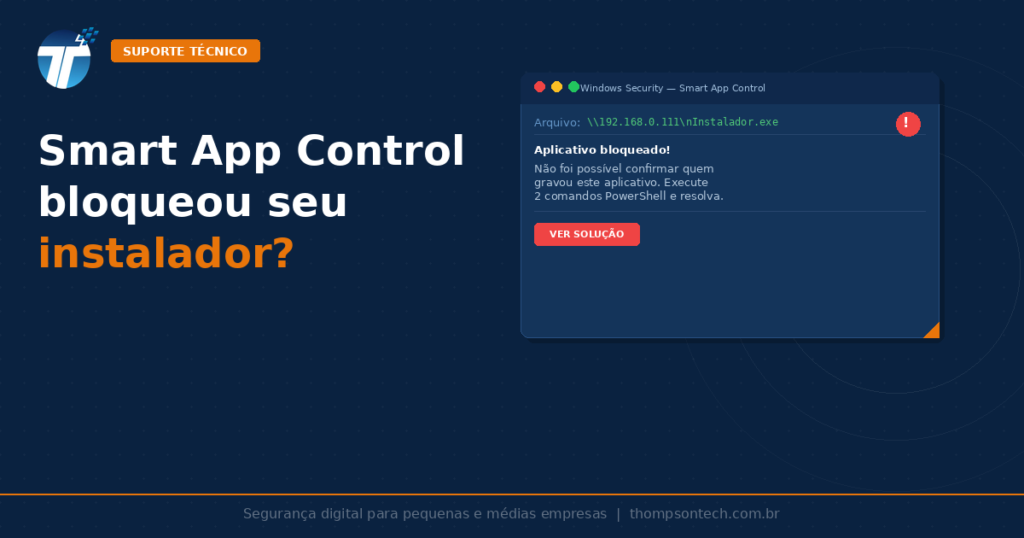
O Windows 11 exibiu a mensagem “O Controle Inteligente de Aplicativos bloqueou um aplicativo que pode não ser seguro” e o instalador não abre? Aqui você confirma a causa e resolve — pelo próprio Windows ou via PowerShell.
O que está acontecendo
O Smart App Control (Controle Inteligente de Aplicativos) é um recurso do Windows 11 a partir da versão 22H2. Antes de executar qualquer aplicativo, ele consulta um serviço de segurança em nuvem da Microsoft para verificar se o arquivo é seguro.
Se o serviço não consegue confirmar — por falta de assinatura digital válida ou reputação insuficiente no banco de dados da Microsoft — o executável é bloqueado. Isso acontece mesmo com instaladores vindos de servidores internos confiáveis: o critério é reputação e assinatura, não a origem na rede.
Confirme que o Smart App Control é a causa
Abra o PowerShell como Administrador e execute:
Get-ItemProperty -Path "HKLM:\SYSTEM\CurrentControlSet\Control\CI\Policy" -Name "VerifiedAndReputablePolicyState"| Valor retornado | Estado | O que significa |
|---|---|---|
1 | Ativo | SAC está bloqueando — é aqui que o problema acontece. |
2 | Avaliação | Monitora sem bloquear. Pode mudar para Ativo automaticamente. |
0 | Desativado | SAC inativo — se o problema persiste, a causa é outra. |
Se o resultado for 1, o SAC está ativo. Siga para um dos métodos abaixo.
Método 1 — Desativar pelo Windows Security
Para um único computador, esse é o caminho mais direto:
- Abra o menu Iniciar e procure por Segurança do Windows.
- Acesse Controle de aplicativo e navegador.
- Clique em Configurações do Controle Inteligente de Aplicativos.
- Selecione Desativado.
- Reinicie o computador.
⚠️ Atenção: após desativar, o SAC pode ser reativado manualmente pelo mesmo caminho. Ao contrário do comportamento original do recurso, atualizações recentes do Windows permitem reativar sem reinstalar o sistema — conforme documentação da Microsoft atualizada em agosto de 2026.
Método 2 — Desativar via PowerShell (múltiplas máquinas)
Para padronizar em vários computadores via script:
Passo 1 — Alterar o valor no registro
Set-ItemProperty -Path "HKLM:\SYSTEM\CurrentControlSet\Control\CI\Policy" -Name "VerifiedAndReputablePolicyState" -Value 0 -Type DWordSem saída de erro significa que o comando executou corretamente.
Passo 2 — Aplicar a política imediatamente
Conforme a documentação corporativa da Microsoft (Microsoft Learn, agosto de 2026), execute este comando antes de reiniciar para forçar a aplicação imediata da mudança:
CiTool.exe -rDepois, reinicie o computador.
Passo 3 — Confirmar o estado
Get-ItemProperty -Path "HKLM:\SYSTEM\CurrentControlSet\Control\CI\Policy" -Name "VerifiedAndReputablePolicyState"Resultado esperado: VerifiedAndReputablePolicyState : 0Valor 0 confirma que o SAC está desativado. Tente executar o instalador novamente.
É possível liberar apenas um aplicativo?
Não. Conforme documentado pela Microsoft, atualmente não existe forma de criar exceção individual no Smart App Control. As opções são: desativar o SAC por completo, ou fazer com que o desenvolvedor do software assine o executável com certificado digital válido — o que resolve tanto o SAC quanto o Windows SmartScreen de forma permanente.
⚠️ Quando não desativar: o SAC complementa o antivírus — não o substitui. Em máquinas sem nenhuma proteção de endpoint ativa, desativar o SAC aumenta a exposição. Em ambientes com solução de segurança corporativa configurada, é uma decisão operacional justificável quando o SAC gera conflitos com aplicativos legítimos.
O programa continua bloqueado após desativar o SAC
Se o executável ainda não abre, o bloqueio pode ter outra origem:
- Windows SmartScreen: clique com o botão direito no arquivo → Propriedades → marque Desbloquear na aba Geral, se a opção aparecer.
- Antivírus ou proteção de endpoint: verifique quarentena e logs do software de segurança instalado.
- Permissão no compartilhamento de rede: confirme que o usuário tem permissão de execução na pasta de origem.
- Política de execução do PowerShell: se for um script, verifique com
Get-ExecutionPolicy.
Perguntas frequentes
Após desativar, preciso reinstalar o Windows para reativar o SAC?
Não mais. Atualizações recentes do Windows permitem reativar pelo caminho Segurança do Windows → Controle de aplicativo e navegador → Configurações do Controle Inteligente de Aplicativos sem reinstalação. Isso mudou em relação ao comportamento original do recurso no lançamento do Windows 11 22H2.
É possível criar uma exceção só para o meu instalador sem desativar o SAC?
Não. A Microsoft é explícita: não existe como criar exceção individual no Smart App Control. A alternativa sem desativar o SAC é o desenvolvedor do software assinar o executável com certificado digital válido.
Esse bloqueio acontece só com arquivos de rede ou também com arquivos locais?
Com qualquer executável, independente da origem. O critério é reputação e assinatura digital — não se o arquivo veio de rede, pen drive ou download. No caso que atendemos, o bloqueio ocorreu num instalador via caminho de rede, mas o comportamento é o mesmo para arquivos locais sem assinatura e sem reputação registrada.
Precisa padronizar a configuração de segurança em vários computadores da empresa? Conheça o suporte gerenciado da Thompsontech.