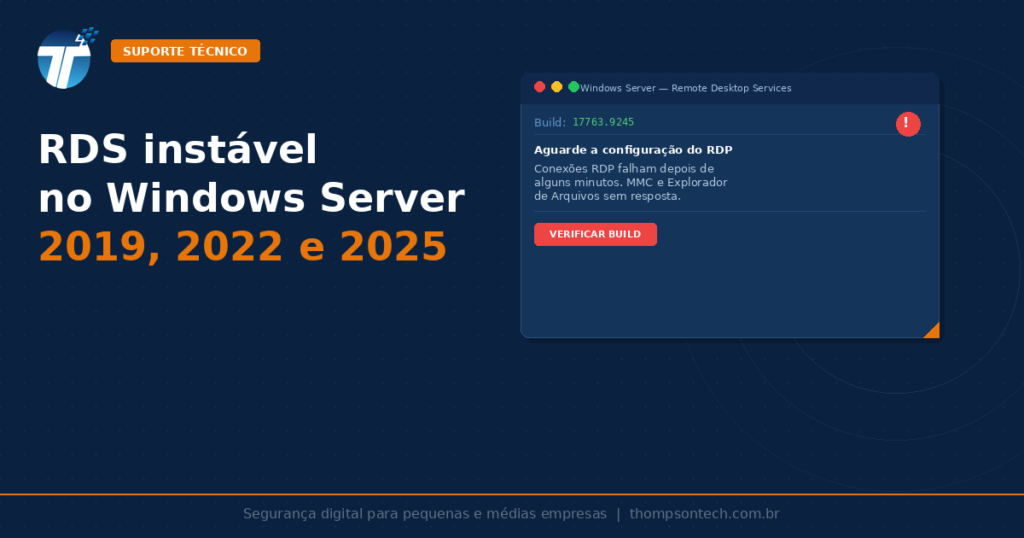
RDS instável depois das atualizações de segurança de 8 de setembro de 2026 pode ser a falha documentada pela Microsoft: RDP travando, conexões RDP que falham depois de alguns minutos, problemas de logon ou servidor preso em “Aguarde a configuração da Área de Trabalho Remota”.
Em 1º de outubro de 2026, encontramos esse cenário em três ambientes de clientes. Antes de alterar o RDS, verifique o build: a correção existe desde 14 de setembro e, no Windows Server, é obtida pelo Microsoft Update Catalog.
Atualizado em 3 de outubro de 2026.
Quais sistemas e builds estão envolvidos
| Sistema | Atualização de origem (8/9) | Correção (14/9) | Build após a correção |
|---|---|---|---|
| Windows Server 2019 | KB5122876 (17763.9245) | KB5129238 | 17763.9247 |
| Windows Server 2022 | KB5122882 (20348.5622) | KB5129237 | 20348.5631 |
| Windows Server 2025 | KB5122871 (26100.33438) | KB5129235 | 26100.33451 |
Windows Server 2019 e Windows Server 2022 são ambientes testados pela Thompsontech nos casos descritos abaixo. Windows Server 2025 permanece como cenário de referência, baseado na documentação oficial da Microsoft.
A Microsoft lista ainda Windows Server 2016, 2012 R2 e 2012 entre as plataformas afetadas; para esses sistemas, consulte a página de release health da versão. O problema não afeta Windows 365 nem Azure Virtual Desktop.
Sintomas documentados pela Microsoft
- conexões RDP que falham depois de alguns minutos;
- falhas de logon;
- servidor preso em “Aguarde a configuração da Área de Trabalho Remota” (em inglês, “Please wait for the Remote Desktop Configuration”);
- MMC, Diagnóstico de Licenciamento RDS e Explorador de Arquivos sem resposta;
- página do Windows Update carregando sem concluir.
Em português, a Microsoft descreve o problema como Serviços de Área de Trabalho Remota que “podem parar de responder”. Ela descreve a falha como ocorrendo em alguns ambientes. Estar no build de origem indica exposição; quem confirma o quadro são os sintomas.
RDS instável: confirme o build completo
Ambiente testado: Windows Server 2019 Standard e Windows Server 2022.
O número do build (17763, 20348 ou 26100) é igual antes e depois da correção. O que muda é a revisão (UBR), então leia as duas partes. O comando é o mesmo em todas as versões:
Get-ItemProperty 'HKLM:\SOFTWARE\Microsoft\Windows NT\CurrentVersion' |
Select-Object ProductName,DisplayVersion,CurrentBuild,UBR
Resultado obtido (Server 2019, trecho): CurrentBuild 17763, UBR 9245 — build completo 17763.9245.
Resultado obtido (Server 2022): build completo 20348.5622.
Comandos por versão
Depois do build, verifique se a correção já está instalada. O que muda é a KB que você procura:
RDP travando no Windows Server 2019: confira a KB5122876 (ambiente testado)
Get-HotFix -Id KB5122876,KB5129238 -ErrorAction SilentlyContinue |
Select-Object HotFixID,InstalledOn- Afetado: 17763.9245 com KB5122876;
- Corrigido: 17763.9247 com KB5129238.
Resultado obtido: KB5122876 presente, KB5129238 ausente.
RDP travando no Windows Server 2022: confira a KB5122882 (ambiente testado)
Get-HotFix -Id KB5122882,KB5129237 -ErrorAction SilentlyContinue |
Select-Object HotFixID,InstalledOn- Afetado: 20348.5622 com KB5122882;
- Corrigido: 20348.5631 com KB5129237.
Resultado obtido: build 20348.5622 com KB5122882 antes da instalação e 20348.5631 com KB5129237 depois.
RDP travando no Windows Server 2025: confira a KB5122871 (cenário de referência)
Get-HotFix -Id KB5122871,KB5129235 -ErrorAction SilentlyContinue |
Select-Object HotFixID,InstalledOn- Afetado: 26100.33438 com KB5122871;
- Corrigido: 26100.33451 com KB5129235.
Build igual ou posterior ao da correção indica que ela está presente (a Microsoft informa que as atualizações lançadas depois de 14 de setembro também a incluem). Esses comandos só leem informação; não alteram o servidor.
Antes de instalar em produção
- Veja quem está conectado (
quser) e combine a janela de reinício com os usuários. - Confirme backup válido e recuperável antes da intervenção, principalmente em servidor com Active Directory, aplicações ou banco de dados.
- Em ambiente virtualizado, snapshot ou checkpoint pode complementar o plano de retorno quando for tecnicamente apropriado, mas não substitui um backup validado.
- Garanta acesso ao console do servidor (hypervisor, iLO, iDRAC ou equivalente).
⚠️ Não use reinício forçado como procedimento normal. Considere-o somente como último recurso, com o sistema realmente sem resposta, depois de validar backup, console e risco operacional. Administradores citados pelo BleepingComputer relataram casos em que o servidor travado exigiu reset.
Instalação
Ambiente testado: Windows Server 2019 Standard (com backup validado antes) e Windows Server 2022.
- Abra a busca da KB da sua versão no Microsoft Update Catalog (KB5129238 para Server 2019, KB5129237 para Server 2022) e baixe o pacote da entrada correspondente.
- Copie o arquivo para o servidor e execute o instalador.
- Reinicie o servidor na janela combinada com os usuários.
⚠️ Windows Server 2025 tem uma etapa a mais (cenário de referência). A página da KB5129235 informa que a atualização contém arquivos MSU que exigem instalação em ordem específica. O Catálogo pode oferecer um checkpoint cumulative update obrigatório (KB5043080) e a atualização-alvo; o checkpoint deve ser instalado antes. Se ele já estiver presente, o Windows avisa que a atualização já está instalada. A Microsoft descreve a instalação de cada MSU em ordem e também o uso do DISM; siga a página da KB antes de instalar.
Ordem dos pacotes x64 indicada pela Microsoft para a KB5129235:
1. windows11.0-kb5043080-x64.msu (checkpoint)
2. windows11.0-kb5129235-x64.msu (atualização-alvo)
A atualização extraordinária é cumulativa e não exige a instalação prévia da atualização de 8 de setembro, que originou o problema. No Windows Server 2025, entretanto, a instalação manual pode exigir o checkpoint cumulative update KB5043080 antes da KB5129235, conforme indicado pelo Microsoft Update Catalog. Quem aplicou a mitigação temporária por Política de Grupo não precisa desfazê-la antes, segundo a página de release health da Microsoft.
Validação depois da atualização
Repita o comando de build e o Get-HotFix da sua versão.
Resultado obtido (Server 2019): HotFixID KB5129238, CurrentBuild 17763, UBR 9247 — build completo 17763.9247.
Resultado obtido (Server 2022): KB5129237 instalada, build completo 20348.5631.
O build confirma a instalação, não o funcionamento do RDS. Valide também:
- conexão RDP administrativa;
- logon de um usuário RDS;
- abertura do Explorador de Arquivos e dos consoles MMC usados no ambiente;
- sessão mantida aberta além dos primeiros minutos, já que a Microsoft descreve falhas de conexão depois de alguns minutos;
- comportamento após um reinício controlado.
Perguntas frequentes
Preciso instalar a KB de origem antes da correção?
Não. A Microsoft informa que a atualização extraordinária é cumulativa e inclui as melhorias e proteções das atualizações anteriores. Para Server 2022, a página da KB5129237 diz que ela incorpora o conteúdo da KB5122882. Quem já aplicou a mitigação temporária por Política de Grupo não precisa desfazê-la antes de instalar. No Server 2025, a instalação manual pode exigir antes o checkpoint KB5043080.
Por que o Windows Update não oferece a correção no meu servidor?
A Microsoft distribui as atualizações extraordinárias de Windows Server 2019, 2022 e 2025 pelo Microsoft Update Catalog. Na página da KB5129237, do Server 2022, o canal Windows Update consta como indisponível e o Catálogo como único caminho. Baixe o pacote pelo número da KB e instale manualmente, conforme os passos acima.
Desinstalar a atualização de origem resolve?
Relatos de administradores citados pelo BleepingComputer dizem que desinstalar as atualizações de setembro restaurou o RDS, mas removeu também as correções de segurança delas. A resolução indicada pela Microsoft é instalar a atualização extraordinária, que já traz o conteúdo da atualização de 8 de setembro.
Conclusão
Com RDS instável, antes de mexer em serviços, políticas ou configurações do Remote Desktop, confira o build completo: se o servidor está em 17763.9245, 20348.5622 ou 26100.33438, a correção documentada pela Microsoft é a atualização extraordinária de 14 de setembro.
Precisa de apoio especializado em um ambiente empresarial? Conheça o suporte gerenciado da Thompsontech em thompsontech.com.br.
Fontes técnicas
- Microsoft Learn: Windows Server 2019, known issues
- Microsoft Learn: Windows Server 2025, known issues
- Microsoft Support: KB5129238 (Server 2019)
- Microsoft Support: KB5129237 (Server 2022)
- Microsoft Support: KB5129235 (Server 2025)
- Microsoft Update Catalog
- BleepingComputer: emergency updates to fix RDS failures