SafeNet Token Servidor: Por Que o Driver Não Funciona no Windows Server 2022 (e Como Resolver)
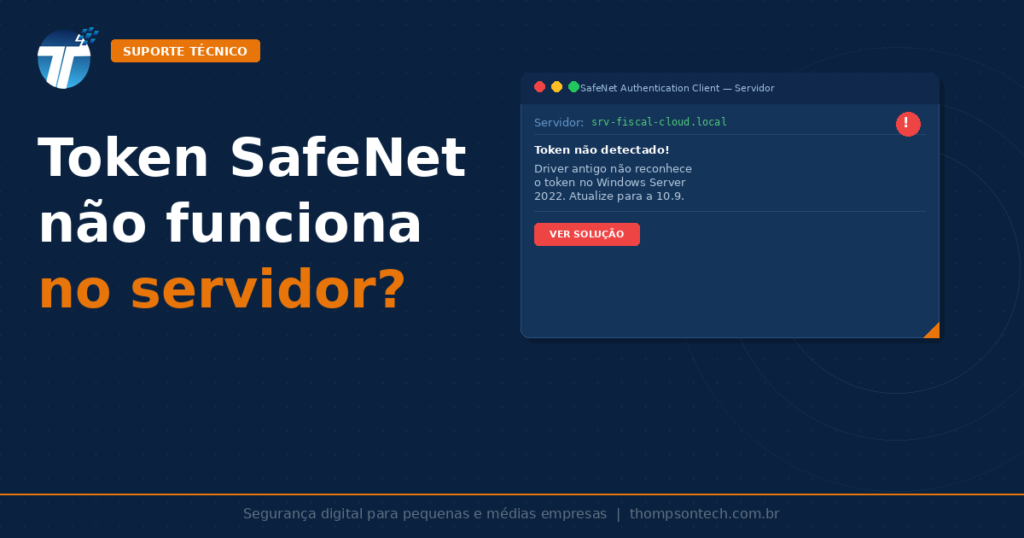
Token SafeNet plugado, driver instalado, e mesmo assim o Windows Server não detecta o certificado A3? Se você caiu aqui buscando SafeNet token servidor não funcionando, o problema quase certamente não é o token — é a versão do driver. Vamos direto ao diagnóstico e à correção real, testada em ambiente de produção.
O cenário: certificado A3 físico, sistema fiscal na nuvem
Esse problema aparece toda vez que uma empresa move seu sistema fiscal/ERP para um servidor em nuvem (Windows Server, acessado via RDP), mas o certificado digital A3 do responsável continua em um token físico — geralmente um SafeNet eToken 5110/5100 distribuído por uma Autoridade Certificadora (Certisign, Serasa, Soluti, etc).
Isso não é caso raro. Segundo dados oficiais do ITI (Instituto Nacional de Tecnologia da Informação), a ICP-Brasil soma atualmente mais de 14,7 milhões de certificados digitais ativos, dos quais mais da metade (50,3%) pertence a pessoas jurídicas — a maioria delas, empresas sem infraestrutura própria de TI, dependendo de MSPs ou de si mesmas para resolver esse tipo de integração.
O erro mais comum: achar que basta instalar o driver
A primeira reação de quem enfrenta isso é: “só preciso instalar o SafeNet Authentication Client no servidor”. Parcialmente certo, mas isso sozinho não resolve — e tentar “exportar a chave privada” para o servidor, como algumas pessoas cogitam, é tecnicamente impossível por design: certificados A3 são gerados dentro do chip do token e a chave privada nunca sai do hardware. Não existe opção de export de chave privada em um token A3 íntegro — só do certificado público, que sozinho não assina nada.
A arquitetura correta é: o token continua fisicamente no cliente. O servidor “enxerga” o token através do redirecionamento de smart card do próprio protocolo RDP.
[Token no cliente] → [RDP com redirecionamento de smart card] → [Servidor: SafeNet Authentication Client + serviço Smart Card] → [Sistema fiscal assina remotamente]Diagnóstico: por que o driver “antigo” não funciona no Server 2022
Se o cliente já usa o token normalmente na própria máquina, é comum que a Autoridade Certificadora tenha distribuído uma versão antiga do SafeNet Authentication Client (SAC) — vimos casos reais com a versão 10.6, lançada ainda em 2015/2016. Rodando essa versão no servidor, o token simplesmente não aparece.
A causa raiz está documentada oficialmente pela Thales (fabricante atual da linha SafeNet, ex-Gemalto):
“O Windows Server 2022 usa por padrão um novo driver CCID (UMDF2) para tokens USB. Tokens Thales não são detectáveis quando esse driver está em uso.” — Thales, nota de lançamento do SAC 10.9 R1
Para resolver isso, a Thales criou o Thales UMDF2 CCID Service, incluído a partir da versão 10.9 R1, que redireciona o token de volta para o driver correto. Sem essa versão, o driver instala, o serviço sobe, mas o Windows nunca associa o token a ele.
Comando de verificação — e por que ele pode não encontrar nada
Antes de baixar qualquer driver, é tentador tentar identificar o token via PowerShell, filtrando pelo nome do dispositivo:
Get-PnpDevice -PresentOnly | Where-Object {$_.Class -eq "SmartCardReader" -or $_.FriendlyName -like "*Smart Card*" -or $_.FriendlyName -like "*Token*"} | Select FriendlyName, InstanceId, Status, ClassAtenção: esse comando pode voltar vazio mesmo com o token corretamente plugado. O FriendlyName que o Windows atribui ao leitor depende do fabricante — em um caso real, o leitor SafeNet apareceu identificado apenas como AKS ifdh 0, um nome que não contém nem “Token” nem “Smart Card”. Resultado vazio nesse comando não é diagnóstico de ausência do token — só significa que o nome do dispositivo é diferente do esperado.
Método confiável, que sempre funciona: abra o SafeNet Authentication Client Tools já instalado no cliente (ou o software rebrandeado da Autoridade Certificadora, ex: Certisign) → clique com o botão direito no token → View Token Info. Essa tela mostra modelo, firmware, nome do leitor e versão do applet — é a fonte de verdade, e foi assim que o modelo exato foi confirmado no caso real que originou este artigo.
Onde baixar a versão correta
Não use o instalador que já está “guardado” há anos na pasta de instalação do cliente, nem confie cegamente na tabela pública de downloads da sua Autoridade Certificadora — algumas ainda listam compatibilidade só até Windows 10, mesmo já distribuindo internamente builds mais novas. Confirme a versão real do pacote antes de instalar.
Download oficial (Thales, via mirror DigiCert), versão 10.9 R1 GA, com suporte confirmado a Windows Server 2022, 2019, 2016 e 2012 R2:
https://www.digicert.com/StaticFiles/Windows_SAC_10.9_R1_GA.zip
Se sua CA já distribuir a mesma versão (10.9 R1) rebrandeada, pode usar a dela — o motor é idêntico, muda só o instalador visual.
Solução passo a passo (testado em produção)
1. Backup antes de qualquer coisa
Servidor em produção multiusuário: não pule esse passo. Snapshot da VM (ou snapshot do provedor de nuvem) antes de instalar qualquer driver.
2. Padronize a pasta antes de instalar
Antes de rodar qualquer comando, extraia o .zip baixado sempre no mesmo lugar — evita erro de caminho truncado ou digitado errado na hora de montar o comando. Crie uma pasta fixa para isso, por exemplo:
mkdir C:\Certisign\SACExtraia o conteúdo do .zip do driver dentro dela. Com isso, você já sabe de cabeça qual caminho usar no comando — sem precisar copiar nome de arquivo do Explorer, que costuma truncar nomes longos e gerar erro de “arquivo não encontrado” no msiexec.
Se já extraiu em outro local (ou não seguiu esse padrão), descubra o caminho exato assim: no Explorer, segure Shift e clique com o botão direito na pasta onde está o .msi → “Copiar como caminho”. Cole esse caminho direto no lugar do .msi no comando — isso garante que o nome do arquivo venha exato, sem truncamento.
Alternativa via terminal, caso prefira confirmar por comando (varre o disco procurando o instalador):
Get-ChildItem -Path "C:\" -Filter *.msi -Recurse -ErrorAction SilentlyContinue | Where-Object {$_.Name -like "*SafeNet*"} | Select FullName3. Instalação em servidor RDS multiusuário
Se o servidor tem múltiplos usuários conectados simultaneamente (Remote Desktop Session Host), use change user /install antes de instalar e change user /execute depois — isso garante que as configurações de interface do SAC sejam replicadas corretamente para o perfil padrão, não só para o usuário administrador que fez a instalação:
change user /install
msiexec /i "C:\Certisign\SAC\SafeNetAuthenticationClient-x64-10.9.msi" /qn /norestart
change user /execute
⚠️ Atenção com o copy-paste no CMD: se colar os três comandos de uma vez em terminais que “engolem” quebra de linha, eles podem se concatenar (change user /executechange user /install) e o segundo comando falha silenciosamente com “Parâmetro(s) inválido(s)”. Rode linha por linha, confirmando o retorno de cada uma antes de ir para a próxima — ou use a versão em linha única abaixo, que evita esse problema por completo, já que o && garante a ordem de execução independente de como o terminal tratar a quebra de linha do paste:
change user /install && msiexec /i "C:\Certisign\SAC\SafeNetAuthenticationClient-x64-10.9.msi" /qn /norestart && change user /executeSe você padronizou a pasta no passo anterior, o caminho já sai pronto — só ajustar o nome exato do arquivo .msi (confirme com dir C:\Certisign\SAC\*.msi antes de rodar). Com &&, cada comando só roda se o anterior terminar sem erro — se o msiexec falhar, o change user /execute nem chega a ser executado, o que também funciona como proteção extra.
3. Validar se o msiexec realmente instalou
%ERRORLEVEL% sozinho, rodado depois de outro comando (como change user /execute), não reflete o resultado do msiexec — ele mostra o código de saída do último comando executado. Para confirmar de verdade que o driver instalou, use o log real do Windows Installer:
Get-WinEvent -FilterHashtable @{LogName='Application'; StartTime=(Get-Date).AddHours(-1)} | Where-Object {$_.ProviderName -like "*MsiInstaller*"} | Select TimeCreated, Id, Message | Format-ListProcure pela linha Installation operation completed successfully com Status de erro ou êxito da instalação: 0.
4. Reboot obrigatório
O driver CCID só é finalizado no primeiro boot após a instalação. Não pule o reboot achando que vai economizar tempo — sem ele, o serviço principal (SACSrv) nem aparece na lista de serviços do Windows.
shutdown /r /t 60 /c "Manutenção agendada - driver certificado digital"5. Confirmar o serviço após o boot
Get-Service SACSrv, SCardSvr | Select DisplayName, Status, StartTypeSe SCardSvr aparecer como Stopped mesmo com StartType Automatic: não é erro. É um serviço trigger-start — ele só sobe quando um leitor de smart card é detectado ativamente. Force o start manualmente se quiser validar antes do teste real:
Set-Service SCardSvr -StartupType Automatic
Start-Service SCardSvr
6. Habilitar redirecionamento de smart card na GPO
gpedit.msc → Computer Configuration → Administrative Templates → Windows Components → Remote Desktop Services → Remote Desktop Session Host → Device and Resource Redirection → "Do not allow smart card device redirection" → Desabilitadogpupdate /force7. Habilitar redirecionamento no lado do cliente
Ao abrir a conexão RDP: Mostrar Opções → Recursos Locais → Mais… → marcar “Cartões inteligentes ou Windows Hello para Empresas”.
Se usa arquivo .rdp salvo, adicione a linha:
redirectsmartcards:i:18. Teste real — dentro da sessão RDP, não na máquina local
Esse é o erro mais comum de validação: testar o certificado na tela local do cliente (fora do RDP) só confirma o que já era sabido — que o token funciona ali. O teste que importa é dentro da sessão remota:
certutil -scinfoSe o certificado aparecer listado, a cadeia está funcionando. Para confirmar de verdade que a chave privada responde (não só que o certificado é visível), force uma autenticação real — abrir o e-CAC (https://cav.receita.fazenda.gov.br) dentro da sessão RDP e selecionar o certificado. Se o Windows pedir o PIN do token e aceitar, a integração está validada ponta a ponta.
FAQ técnica
O driver antigo do site da Autoridade Certificadora sempre está desatualizado?
Não necessariamente — mas a tabela de compatibilidade exibida publicamente pode estar defasada mesmo quando o pacote real já foi atualizado internamente. Sempre confirme a versão exata dentro do instalador (.msi) antes de assumir que está com a build certa, independente do que a página de downloads afirma.
“change user /install” resolve o problema se eu esquecer de rodar?
Não é a causa da falha de detecção do token — isso afeta apenas onde ficam gravadas configurações de interface por usuário em servidores RDS multiusuário. Os componentes que fazem o token funcionar (driver CCID, minidriver, serviço UMDF2) são per-machine e instalam corretamente mesmo sem esse comando. Vale usá-lo como boa prática em RDS, mas não é a causa de um token não detectado.
Por que o serviço Cartão Inteligente (SCardSvr) aparece como “Stopped” mesmo depois de configurado como automático?
Porque é um serviço trigger-start do Windows: ele inicia sozinho quando um leitor de smart card é detectado em uso ativo e para quando não há nenhum conectado. Não é sinal de erro — é comportamento padrão do sistema operacional para economizar recursos.
Box de atenção: Redirecionar smart card via GPO no nível do servidor RDS habilita o recurso para todos os usuários conectados, não só para quem precisa assinar documentos com o token. Isso não expõe nenhum certificado alheio — só disponibiliza a possibilidade de redirecionamento — mas documente a mudança, porque outro técnico investigando o servidor no futuro vai encontrar essa política alterada e precisa saber o motivo.
Se esse tipo de detalhe técnico faz diferença no seu dia a dia — ou se sua empresa está enfrentando algo parecido com certificado digital em servidor de nuvem — fale com a gente no WhatsApp.