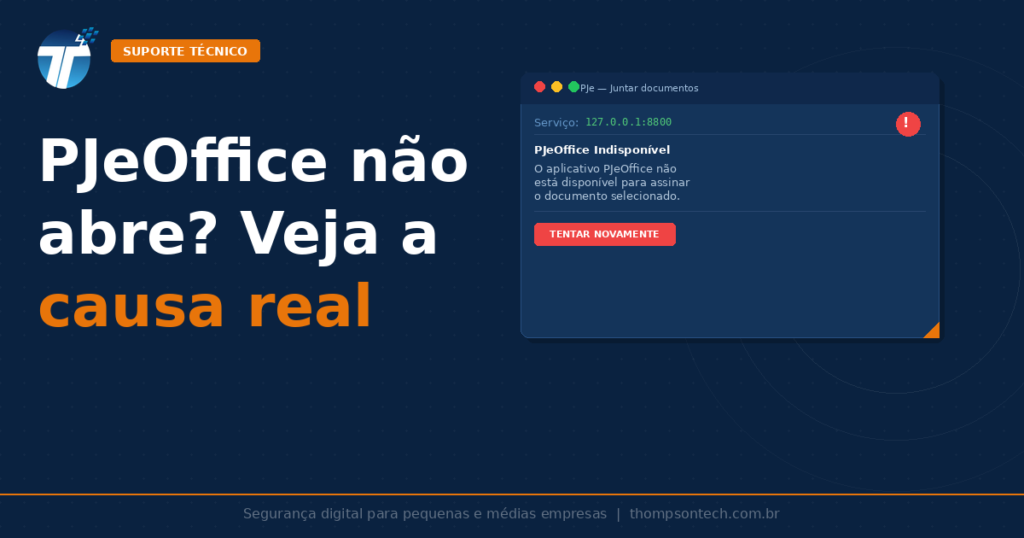
PJeOffice Indisponível: bloqueio do navegador em um caso real
Se você trabalha em escritório de advocacia ou contabilidade, já deve ter vivido isso: está na hora de protocolar uma petição, o prazo está correndo, e o PJe devolve a mensagem “PJeOffice Indisponível — O aplicativo PJeOffice não está disponível!” — mesmo com o certificado digital válido, o Java instalado e o PJeOffice aberto na bandeja do sistema.
Entre as hipóteses que testamos num atendimento real estavam certificado, Java e antivírus — do jeito mais chato possível: sem pular etapa, sem adivinhar. Nesse caso, nenhuma delas era a causa verdadeira — era uma mudança recente de segurança do próprio navegador, batendo de frente com um jeito antigo de o PJe conversar com o computador do usuário.
Neste artigo, mostramos o diagnóstico completo, passo a passo, até a causa raiz confirmada nesse atendimento — com prints reais do Console do navegador — e o contorno que funcionou.
O que o PJeOffice faz, de forma simples
O PJeOffice é um programinha que fica rodando escondido no seu computador (você vê o ícone dele perto do relógio, na bandeja do Windows). Ele faz a ponte entre o site do PJe e o seu certificado digital: quando você clica em “Assinar Documento”, é o PJeOffice quem acessa o certificado e devolve a assinatura pronta pro site. A própria documentação oficial do PJeOffice Pro confirma que a forma antiga dessa comunicação está sendo substituída por uma nova API de integração entre o sistema do tribunal e o assinador, e será rejeitada quando a transição terminar.
Foi nessa comunicação que encontramos o problema neste atendimento.
Os suspeitos testados — e por que descartamos cada um
Certificado vencido ou corrompido? Não. Testamos diretamente na interface do próprio PJeOffice (acessando 127.0.0.1:8800 no navegador) e ele leu o certificado perfeitamente, com todos os dados corretos e validade em dia.
PJeOffice travado ou não instalado? Não. Confirmamos via terminal (comando netstat) que o processo do PJeOffice estava ativo e escutando normalmente na porta local dele.
Conflito com outro assinador digital (Shodô)? Essa era uma hipótese forte — a máquina tinha os dois aplicativos instalados ao mesmo tempo, cada um numa porta diferente. Fechamos o Shodô completamente. O erro continuou.
Antivírus bloqueando a comunicação? Ficou na lista, mas antes de desativar qualquer proteção (o que não recomendamos como primeiro passo — desligar antivírus expõe a máquina sem necessidade), fomos direto na fonte: o Console de Desenvolvedor do navegador.
A causa neste caso: uma proteção nova do navegador bloqueando uma chamada antiga
Abrimos o Console do navegador (tecla F12, aba Network) e clicamos em “Assinar Documento” prestando atenção no que o site tentava fazer naquele exato momento. A resposta apareceu clara:
“Access to image at ‘http://localhost:8800/pjeOffice/…’ from origin ‘https://pje.tjes.jus.br’ has been blocked by CORS policy: Permission was denied for this request to access the loopback address space.”
Traduzindo: o PJe está pedindo a assinatura ao PJeOffice usando uma técnica de comunicação antiga (o próprio erro identifica a chamada como carregamento de imagem) — de quando os navegadores eram bem menos rígidos com esse tipo de acesso. O Chrome (e o Edge, que usa o mesmo motor) passou a exigir permissão explícita sempre que um site tenta “conversar” com algo rodando no seu computador (127.0.0.1 ou localhost) — uma proteção chamada Local Network Access Checks, criada para impedir que sites maliciosos acessem roteadores, câmeras e outros aparelhos da sua rede.
Nesse atendimento específico, a requisição foi bloqueada sem que aparecesse o pop-up de permissão “Permitir”/”Bloquear” dessa proteção. Não temos confirmação de que toda chamada feita “como imagem” fica sem esse pop-up em qualquer situação — o que documentamos aqui é o que aconteceu neste caso. Na prática, o efeito foi o mesmo: liberar manualmente a permissão de “Rede local” no site (o que tentamos primeiro) não resolveu, porque não havia pop-up pra aceitar.
⚠️ Atenção: essa política do Chrome está sendo implantada de forma gradual desde a versão 142. Se o seu PJeOffice funcionava normalmente até pouco tempo atrás e começou a falhar do nada, sem nenhuma mudança feita na sua máquina, essa atualização do navegador é uma hipótese que vale verificar no Console.
O contorno que usamos
Como o bloqueio acontece antes mesmo do pop-up de permissão aparecer, neste atendimento o contorno que funcionou foi desativar temporariamente essa checagem específica no navegador:
- Abra uma nova aba no Chrome
- Cole exatamente:
chrome://flags/#local-network-access-check - Aperte Enter
- Vai aparecer destacada a opção “Local Network Access Checks” — mude de Default para Disabled
- Clique no botão Reiniciar, que aparece no rodapé da tela
- Volte para o PJe, faça login novamente se necessário, e tente assinar de novo
No nosso atendimento, funcionou de primeira depois desse ajuste. O mesmo caminho existe no Microsoft Edge, trocando chrome://flags por edge://flags na barra de endereço.
Isso é um contorno, não uma correção definitiva. Flags de navegador (o `chrome://flags` que você acabou de usar) são recursos experimentais — a própria documentação do Chrome avisa que podem mudar de comportamento ou desaparecer numa atualização futura, sem aviso. Se isso acontecer, ou se a opção não estiver disponível no seu navegador (algumas versões corporativas bloqueiam flags via política de TI), o caminho não é trocar de navegador — é falar com quem administra a rede ou com o suporte técnico. A correção estrutural indicada pela documentação do PJeOffice Pro passa pela atualização da integração de frontend/backend de cada tribunal para a nova API do assinador — não por um ajuste permanente no navegador do usuário.
O Firefox não é mais uma alternativa simples: ele passou a aplicar a mesma proteção (Local Network Access), ativada por padrão para todos os usuários desde a versão 153. Existe um ajuste equivalente lá (em about:config, a opção network.lna.enabled), mas mexer em about:config tem o mesmo tipo de risco que o próprio navegador avisa para usuários avançados — não é recomendado como solução rápida para quem só quer assinar uma petição.
Por que vale a pena confirmar a causa antes de sair trocando peça
Esse atendimento levou bem mais tempo do que precisava porque testamos, em ordem, certificado, Java, conflito de aplicativo e antivírus. Todas descartadas com evidência, uma por uma — sem isso, teria sido fácil reinstalar o PJeOffice, trocar o certificado do cliente ou desligar a proteção da máquina à toa, sem nunca chegar na causa de verdade.
Isso vale como lição pra qualquer problema de TI: sintoma parecido não significa causa igual. O mesmo erro PJeOffice indisponível pode ter origem em coisas completamente diferentes — e resolver o cenário errado só atrasa quem depende daquele sistema funcionando.
Perguntas frequentes
Preciso desativar meu antivírus para resolver esse erro?
Neste atendimento, não — o bloqueio estava no navegador. Desativar o antivírus não deve ser o primeiro teste sem evidência de que ele está interferindo; é um passo mais invasivo que vale reservar pra quando as causas mais diretas já tiverem sido descartadas.
Essa solução funciona em qualquer tribunal que usa o PJe?
O PJe está implantado em dezenas de tribunais em todo o país, cada um com pequenas variações na implementação do frontend. Se outro tribunal ainda usar uma comunicação semelhante com o PJeOffice, o bloqueio de Local Network Access é uma hipótese que vale verificar no Console do navegador. A documentação do PJeOffice Pro mostra que a correção estrutural passa pela atualização da integração de frontend/backend para a nova API do assinador, não por um ajuste no navegador do usuário.
Desativar essa checagem no Chrome deixa meu computador mais vulnerável?
Reduz uma camada específica de proteção contra sites tentando acessar dispositivos da sua rede local sem permissão. Trate como um ajuste temporário: reative a checagem assim que terminar o procedimento no PJe, em vez de deixar desativada por padrão.
Se você não tem certeza do que está causando o problema no seu escritório
Cada uma das etapas deste artigo — desde ler o Console do navegador até confirmar qual processo está usando qual porta — exige alguma familiaridade técnica. Se seu escritório depende do PJe pra trabalhar e você não se sente seguro mexendo nessas configurações sozinho, o mais seguro é chamar quem lida com isso todos os dias.
Fale com a gente no WhatsApp pra diagnosticar o problema antes de alterar configurações no seu computador.